Google Gemini 簡報教學:一鍵生成 AI 簡報並匯出 PPT/PDF (完整攻略)
介紹
大家好,相信無論是學生還是上班族很多都有做簡報的需求,隨著生成式AI技術進步,AI也可以自動生成簡報,像是之前最一開始最完整的簡報AI平台Gamma就可以快速生成我們需要的簡報內容,但是Gamma平台是每個月要付費,除非有很常做簡報的需求,不然付費起來就會不太划算,最近Google Gemini也有發展的新的技術,也就是他也有快速做簡報的功能,這樣的使用是免費的,起碼就可以讓我們不用在付錢,同時又享受到AI快速生成簡報的功能。
由於Gemini生成簡報,是在工具裡面生成,如果我們要在修改或是做一些應用,還需要將簡報匯出,所以本篇文章除了做簡報的教學以外,還會導到匯出簡報的部分。
教學
步驟1: 搜尋gemini,第一個結果就是。
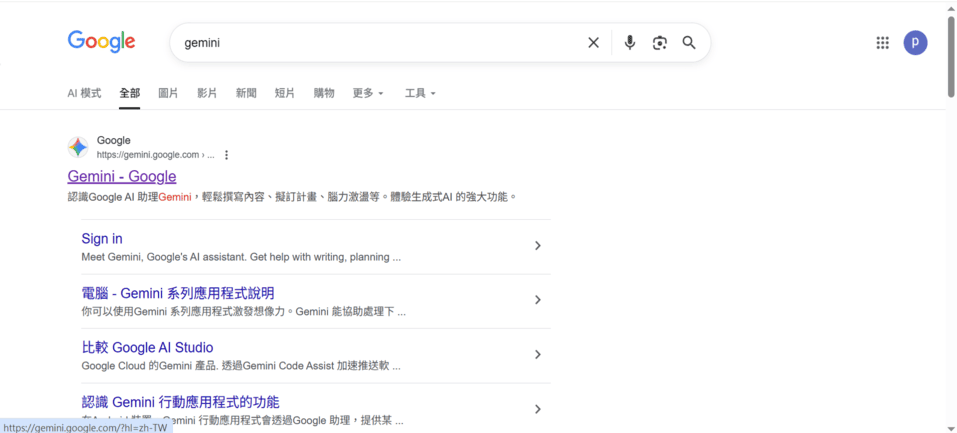
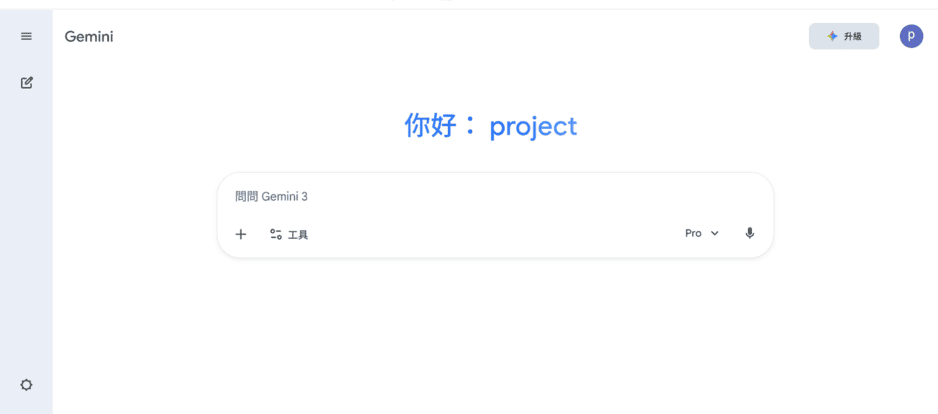
點進來的畫面,就如同下圖所示。
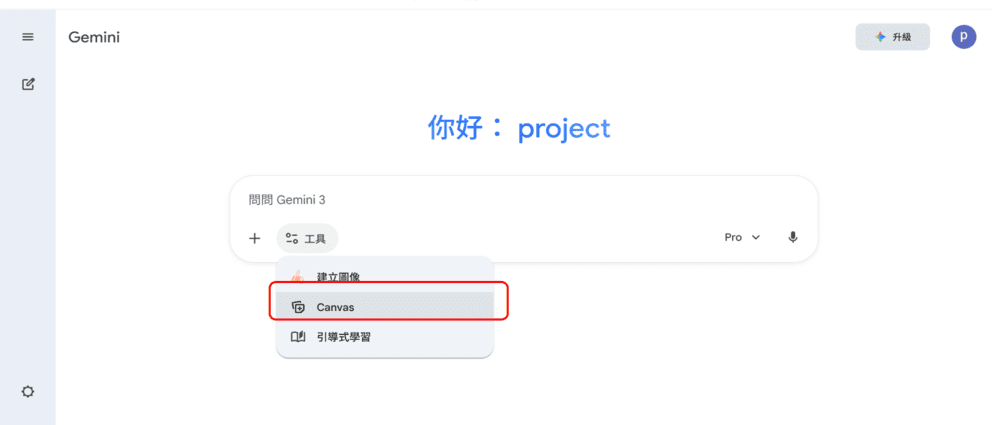
步驟2: 調整Canvas與Pro模式。
點選對話框下方工具,有Canvas模式,點擊選擇。
點選切換模型的部分,選擇Pro模式。
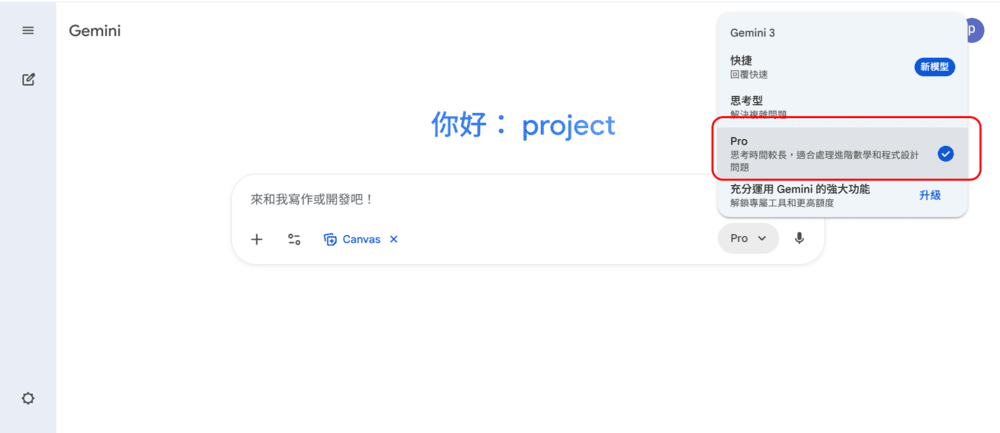
步驟3: 輸入生成簡報指令,像是輸入”給我類神經網路介紹的簡報”。
可以看到輸入完成之後,在右方就會有一個框框,接下來會在這個框框顯示投影片結果,在製作過程中需要有一些時間,要先等待一下。
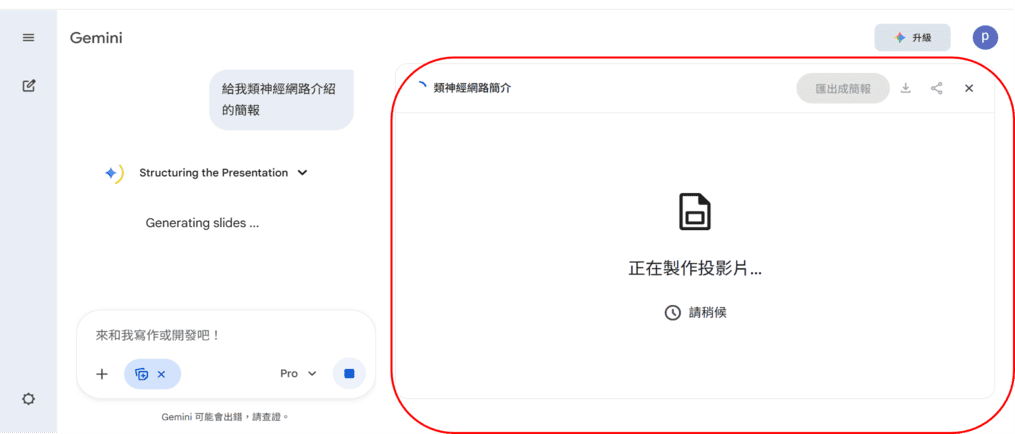
步驟4: 將簡報匯出成PDF或PPT。
等待完成之後,簡報結果就會在右方框框顯示,簡報結果的上方,有兩個選項,一個是匯出簡報,另一個是下載的符號。匯出簡報的話是需要等待一下,然後會自動生成Google簡報格式。那如果是下載的符號,可以生成PDF檔案。
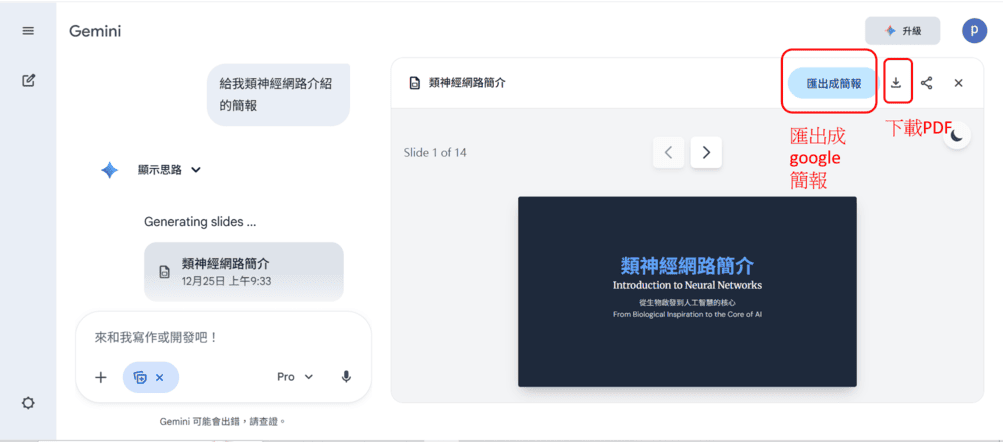
匯出成PDF
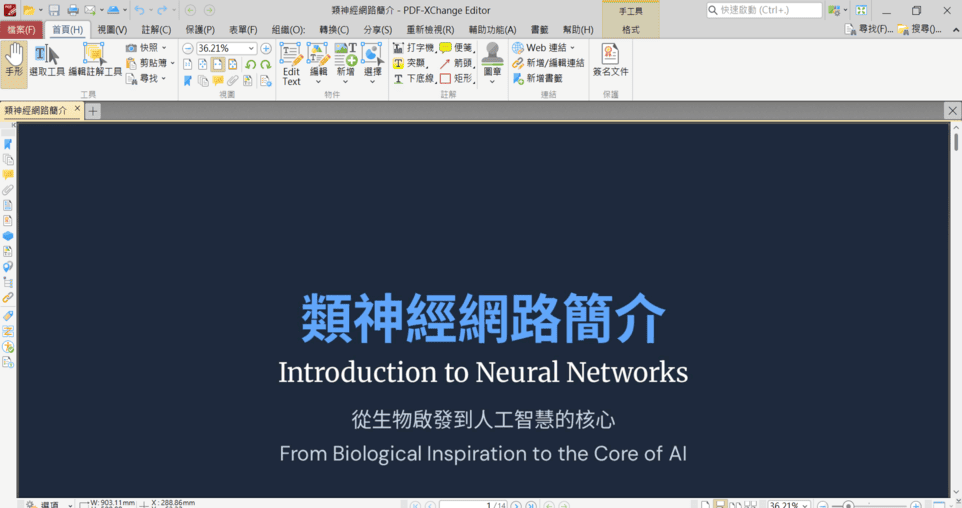
首先我們先按下載的符號,就可以在電腦上看到簡報變成PDF檔格式。
匯出成PPT
如果是按匯出簡報,就可以得到google簡報。
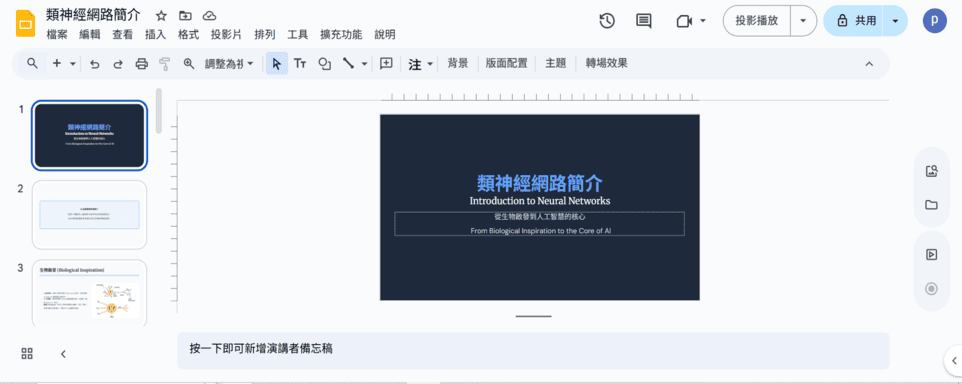
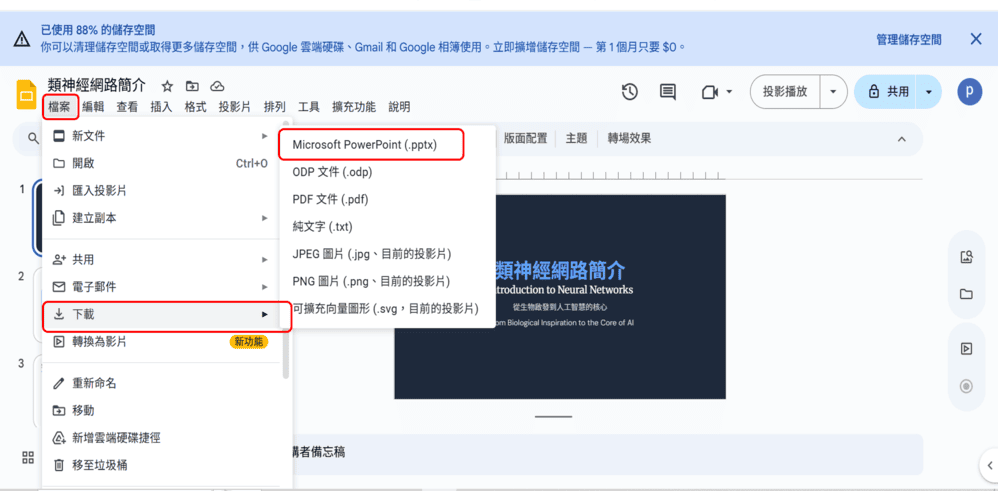
接著按下上方檔案按鈕,再按下pptx格式即可得到PPT。
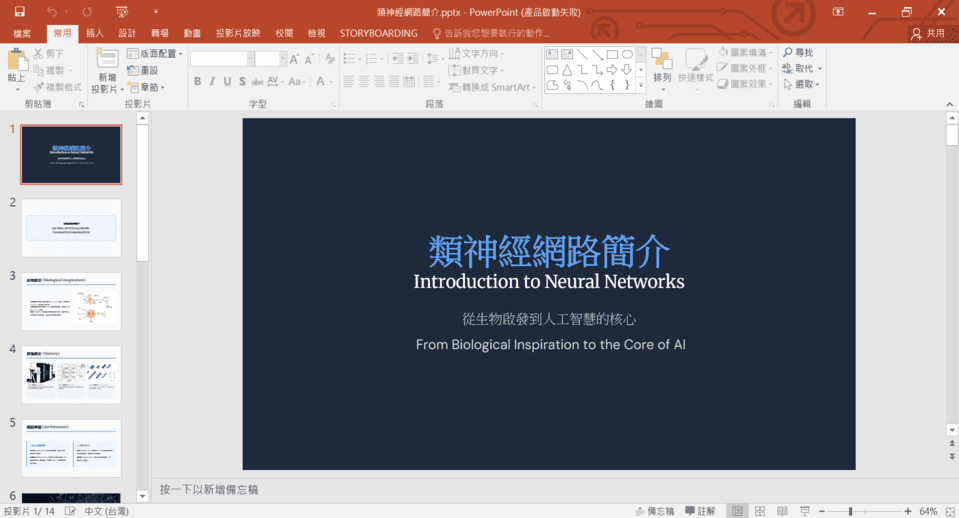
匯出後,就可以打開ppt繼續使用或修改囉~
結論
本篇文章快速帶您了解用Google Gemini生成簡報然後匯出成PDF或PPT格式,大家趕快再去嘗試看看吧。