

Python 讀取 Excel 檔案教學 (.xlsx)
介紹
大家好,今天想跟大家分享的是用python讀取excel檔案的程式,這邊鎖定的檔案格式是xlsx檔案。
完整程式碼
本篇文章程式碼如下
import pandas as pd
import glob
import os

# 指定要讀取的資料夾路徑
folder_path = "/Users/xxxx/Desktop/develop_file/example/excel_data"

# 找出資料夾中所有 .xlsx 檔案
excel_files = glob.glob(os.path.join(folder_path, "*.xlsx"))

#一般好像是有一個 可以進去folder裡面

print(f"excel_file = {excel_files}")

print(os.path.join(folder_path, "*.xlsx"))

file_listrr = os.listdir(folder_path)

for file in file_listrr:
    print(file)

print(file_listrr)

print(f"檔案list為{file_listrr}")

print(f"找到 {len(excel_files)} 個 Excel 檔案")

# 逐一讀取並顯示內容
file_list = []
for file in excel_files:
    print(f"\n正在讀取:{os.path.basename(file)}")
    df = pd.read_excel(file)   # 預設讀第一個工作表
    print(df.head())           # 顯示前5筆資料
    file_list.append(file)

choose_file = 0
speci_df = pd.read_excel(file_list[choose_file])

print(f"index: {choose_file} is {os.path.basename(file_list[choose_file])}")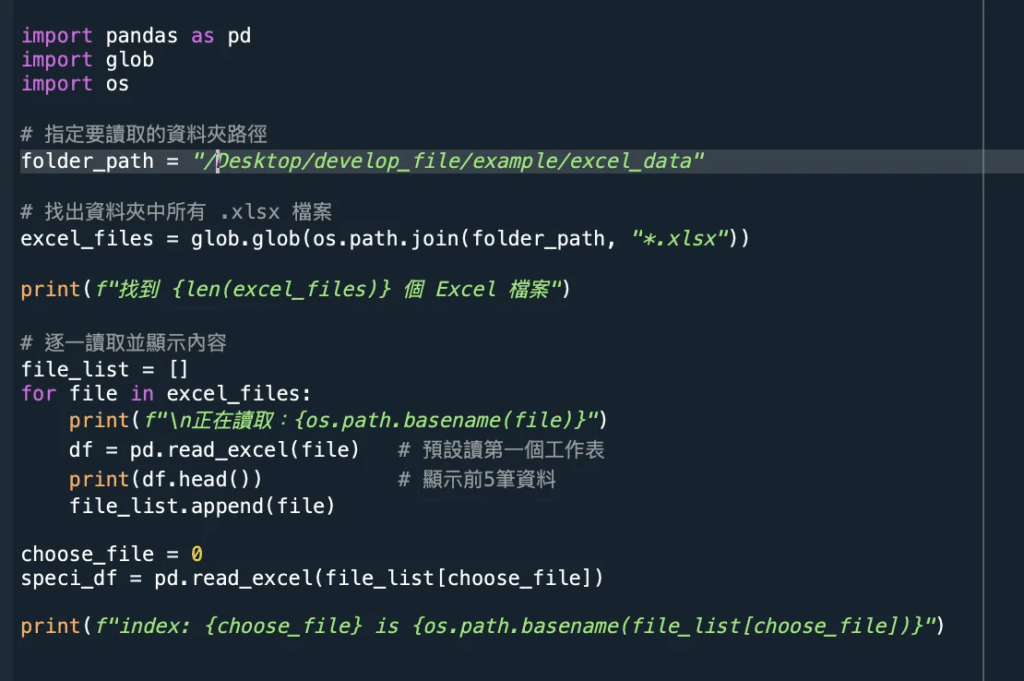
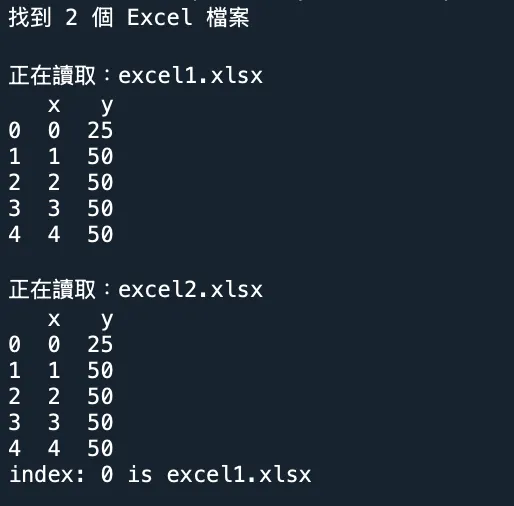
它的功能是執行之後
可以在python裡面看到檔案,這邊是列出前5筆資料。
透過這種方式就可以不用一直在電腦點擊excel檔,可以讓我們快速讀取多個excel檔案,而且後續還可以做畫圖,合併檔案等等的操作。
程式教學
引入python模組
import pandas as pd
import glob
import os
指定要讀取的資料夾路徑
folder_path = “/Desktop/develop_file/example/excel_data”
這一行是指定檔案路徑,把要分析的excel檔案都放在這個路徑底下。
找出資料夾中所有 .xlsx 檔案
excel_files = glob.glob(os.path.join(folder_path, “*.xlsx”))
print(f”找到 {len(excel_files)} 個 Excel 檔案”)
glob模組很方便的是它可以直接搜尋在這個路徑下的檔案,只要在裡面透過os.path.join的功能,在後面”*.xlsx”是找出有.xlsx的檔案。
例如資料夾裡有:
file1.xlsx
file2.xlsx
file3.xls
report.docx
使用
“*.xlsx”
搜尋結果只會抓到:
file1.xlsx
file2.xlsx
最後 excel_files 會是一個 list,例如:
[‘/Desktop/develop_file/example/excel_data/file1.xlsx’, ‘/Desktop/develop_file/example/excel_data/file2.xlsx’]
逐一讀取並顯示內容
file_list = [] for file in excel_files: print(f”\n正在讀取:{os.path.basename(file)}”)
剛剛有提到,excel_files是組成檔案路徑的list,所以對這個list對迴圈,就可以依序讀取這些檔案路徑。 df = pd.read_excel(file) # 預設讀第一個工作表
把檔案路徑file代入read_excel的指令,就可以讀取excel檔。 print(df.head()) # 顯示前5筆資料 file_list.append(file)
然後我們也可以再開一個file_list把讀取過的檔案路徑給記錄下來。
之後就可以選擇某個excel檔案進行查看。
choose_file = 0 speci_df = pd.read_excel(file_list[choose_file])
例如這邊選擇choose_file=0 就可以選擇到第零個檔案。
print(f”index: {choose_file} is {os.path.basename(file_list[choose_file])}”)
最後再把讀取的檔案索引與檔名顯示出來。
結論
本篇文章帶您簡單實作用python讀取excel檔的範例。