
Google AI Studio(Gemini)使用教學:從登入、選擇模型到應用完整指南
李彼德的實用工具箱
- AI 應用: [Gamma使用教學] |[Gemini 使用教學]
- 生活幫手: [定存計算機]|[商品CP值計算機]| [學生評語產生器] | [呼吸工具]
- 想學怎麼做開發? [Anaconda 安裝]|[Colab 教學]
介紹
大家好,今天想跟大家分享的是有別於ChatGPT的另外選項,也就是google的gemini,他是google訓練的語言模型工具,也是只要在對話框裡面下指令,他就可以生成回應。為何會想要介紹這個google ai工具呢?我覺得他有幾個特點,像是第一個它的文字表達能力很好,生成的文字回應會包裝得很漂亮,然後第二個是他可以丟上圖片進行分析,像chatgpt如果要丟入圖片分析往往只能用幾次就要付費,那google ai的彈性也就比較大。第三個是他也可以下指令生成圖片,有時候chatgpt生成圖片模型次數滿了,也可以再去使用google ai去產生圖形。這邊的話就先列出我覺得最有感的三個改變點,總之,如果一般在使用過程中,覺得有時候譬如chatgpt使用不太順暢,或是沒有滿足我們的需求,就也可以再用其他的ai工具,像是google gemini,再去做個互補。
今天這邊文章,是先寫給還不知道怎麼使用google gemini的朋友們,這邊是先介紹基礎的使用教學。
登入教學
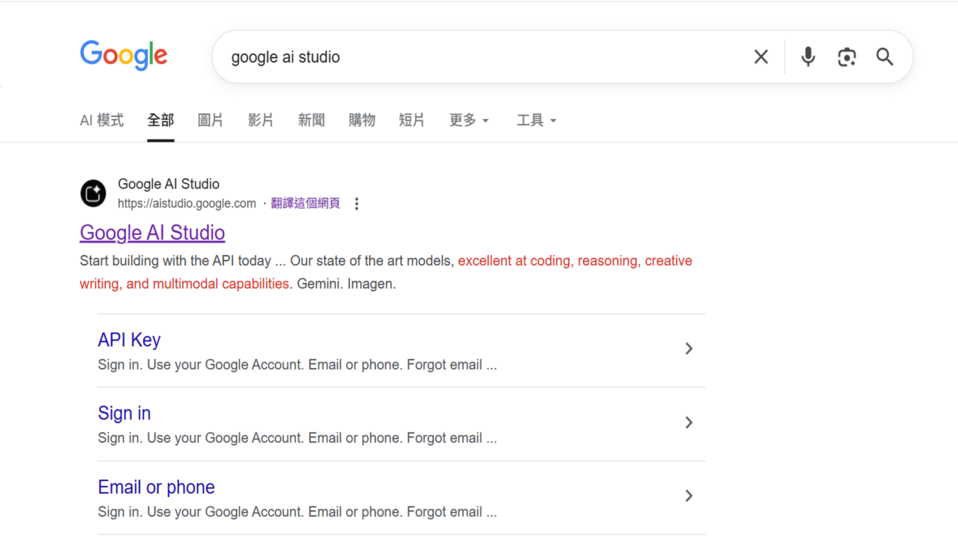
步驟1: 搜尋google ai studio點擊進去。
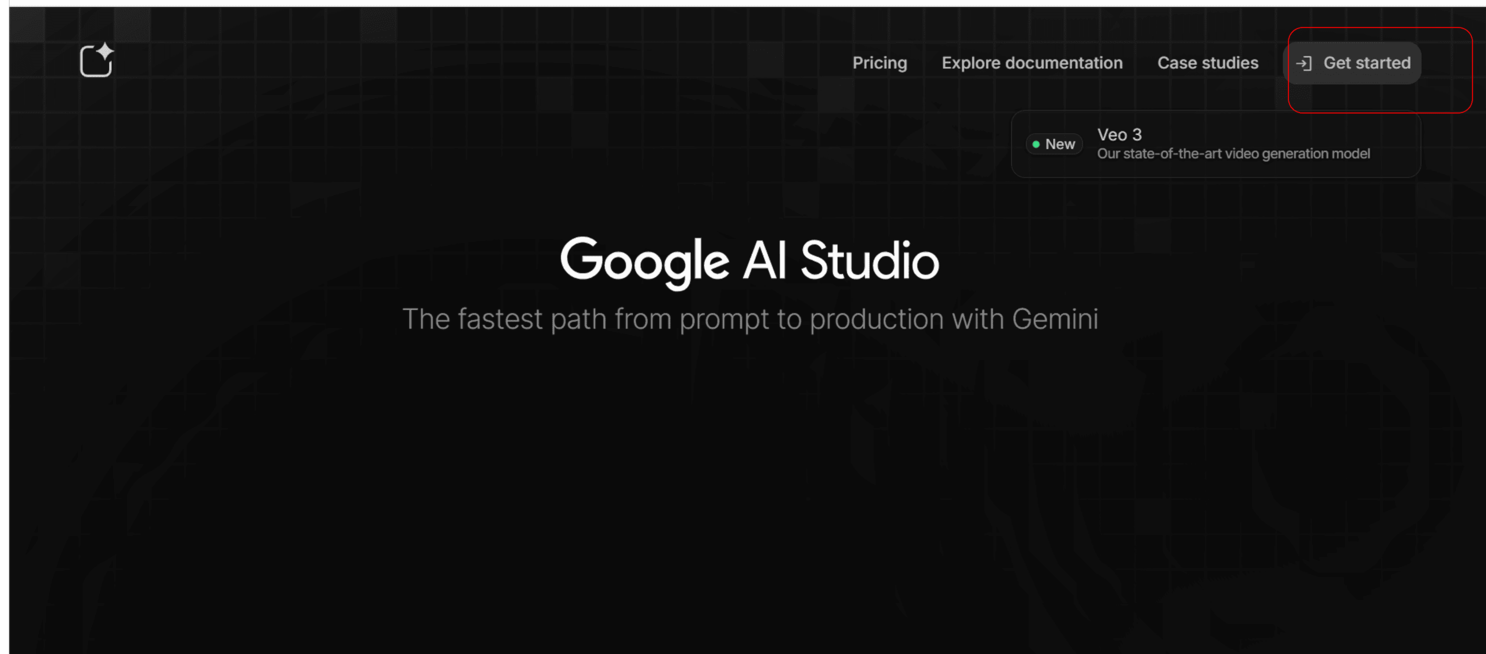
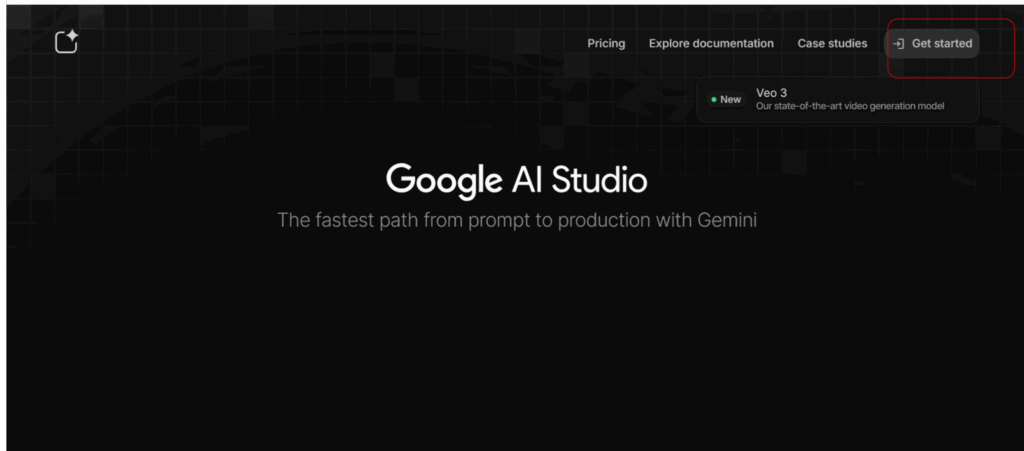
步驟2: 可以看到google ai studio的頁面,點擊右上角Get Started。
然後可以選擇自己要登入的google帳號去進行登入使用。
登入後就可以看到google ai studio的使用畫面,然後下方的部分有對話框可以下指令。
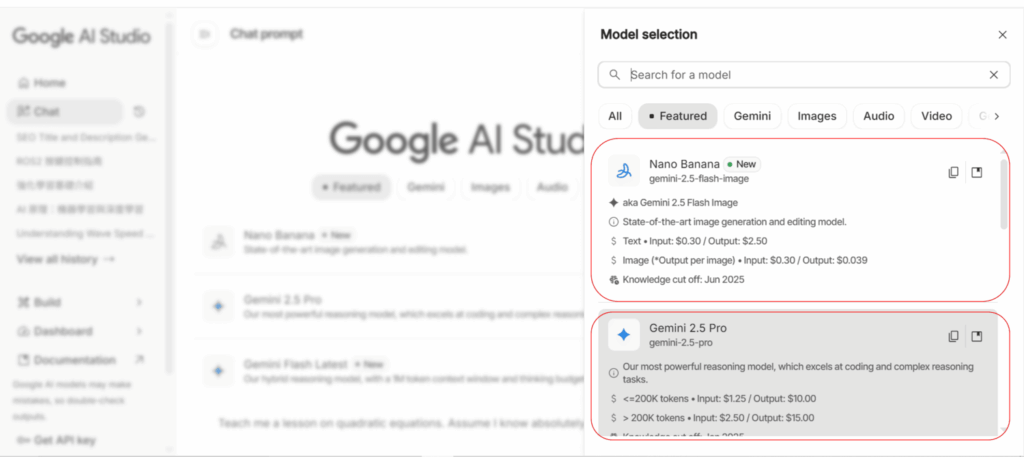
步驟3: 挑選想要使用的語言模型。
點擊右上角部分可以選擇模型。
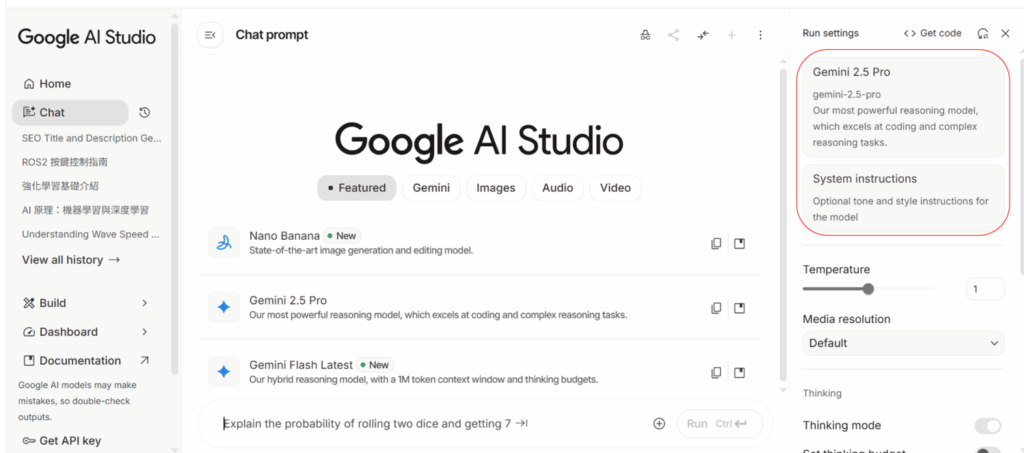
點擊開來可看到nano banana, gemini 2.5 pro等等的模型。
nano banana主要是在生成影像的時候會用到,如果是純文字的應用我通常會選擇gemini pro的模型。
文字應用
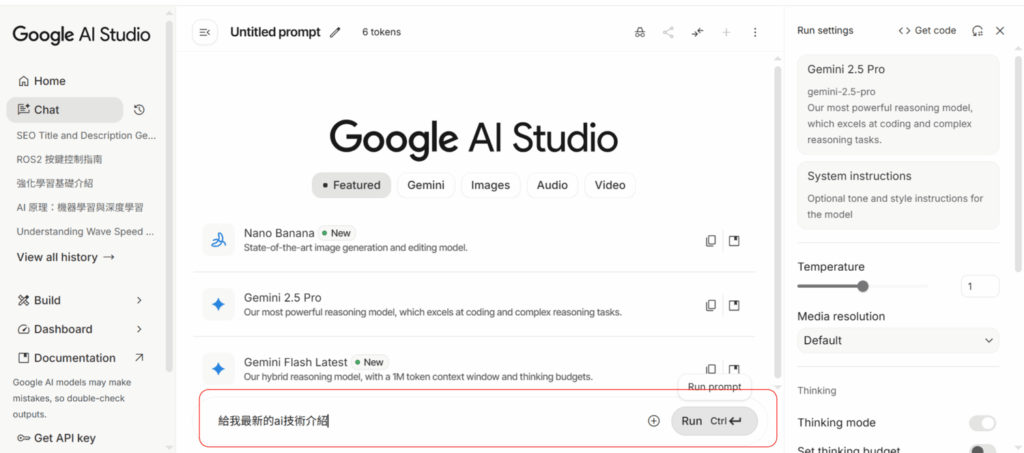
這邊可以看大家要做什麼應用去選擇,那我這邊先選擇gemini 2.5 pro的模型。
步驟4: 選擇完模型後,可在對話框下指令。
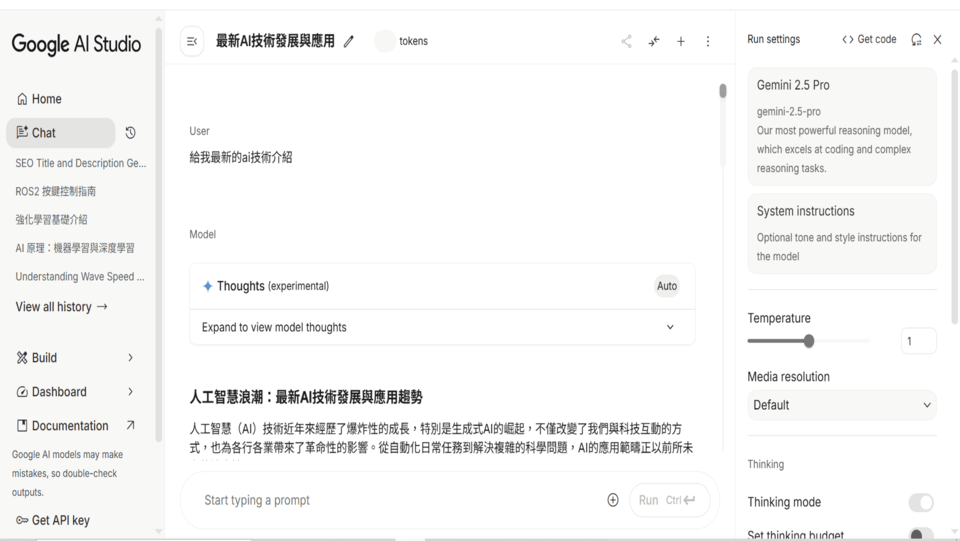
然後就可以看到google ai的回應。他通常會先思考之後才回應,所以有時候要稍微等一下下。
生成圖片
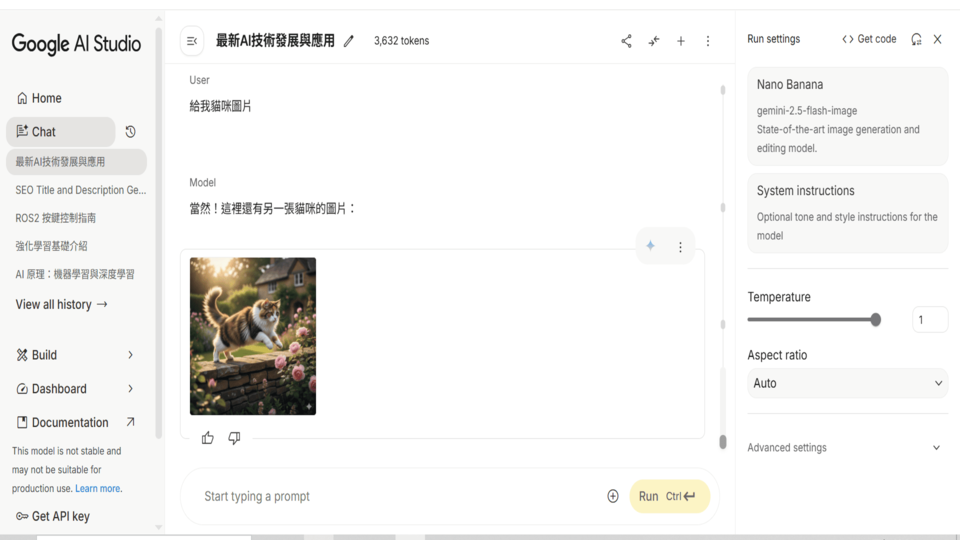
步驟5: 生成圖片要改為nana banana模型,下指令,例如給我貓咪圖片。
就可以看到下方有生成貓咪圖片。
結論
本篇文章教學結束,這篇文章先帶大家初次使用登入google ai,選擇相對應模型做文字應用或生成圖片的應用。